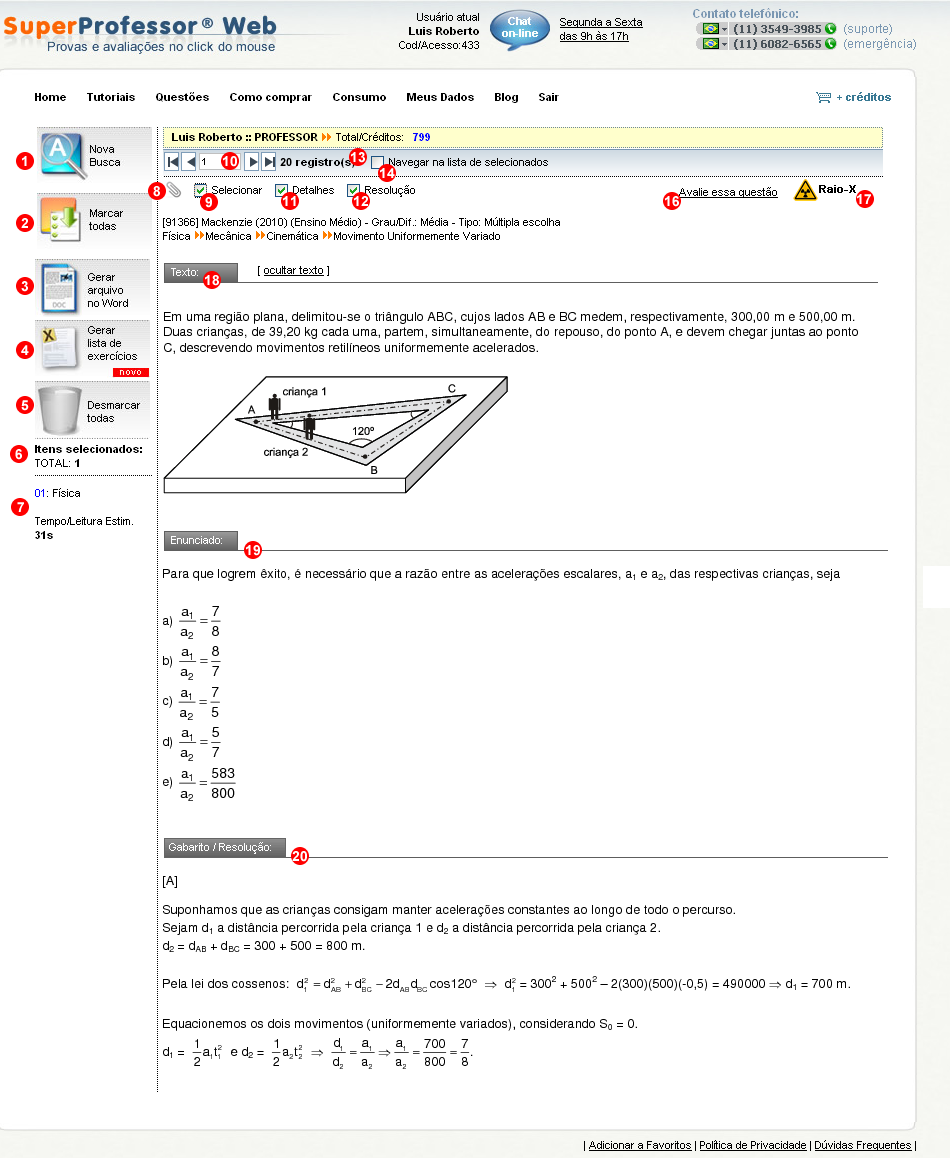
| 1. Permite que, após uma primeira seleção, volte-se a fazer uma nova pesquisa. Por exemplo: após escolhidas cinco questões de física/mecânica/dinâmica/blocos, o usuário quer incluir também mais cinco questões de física/mecânica/dinâmica/atrito. Ao clicar sobre este botão será possível retornar à árvore de classificação e filtros para uma nova busca. |
| 2. Para que o usuário não precise selecionar uma a uma as questões resultantes de sua busca, caso se pretenda, pode-se selecionar todas de uma única vez clicando-se sobre este botão. |
| 3. Após a escolha das questões, clicando-se sobre este botão o usuário poderá gerar o correspondente arquivo MSWord e baixar para seu computador. |
| 4. Após a escolha das questões, clicando-se sobre este botão, o usuário poderá gerar a correspondente lista de exercícios que ficará disponível aos alunos que a responderão on-line. Através do OLEX (organizador de listas de exercícios) o usuário poderá controlar quem respondeu à lista, o resultado da classe etc. |
| 5. Caso todas as questões da busca tenham sido selecionadas e se pretende desmarcá-las, para que não seja necessário fazê-lo uma a uma, basta clicar-se sobre este botão. |
| 6. Indica o número de questões que já foram selecionadas para compor o documento Word ou a lista a ser publicada. |
| 7. Indica o tempo estimado de leitura pelo aluno. É apenas uma referência ao usuário. |
| 8. O botão clipe permite que, uma vez acionado, baste a seleção de uma questão relacionada a um texto para que todas as outras questões relacionadas ao mesmo texto comum o sejam também, sem a necessidade de o usuário selecioná-las uma a uma. |
| 9. Clique sobre este box sempre que se pretenda elencar a questão em foco para o documento Word ou lista a ser gerada. |
| 10. Indica em que posição do grupo de questões da busca encontra-se o usuário. No caso da figura, num total de 20 questões que atenderam aos requisitos da busca, a questão em foco é a de número 1. |
| 11. O padrão deste box é marcado para que o usuário possa ter informações tais como: Fonte, classificação, grau de dificuldade etc. Ao desmarcá-lo, estas informações serão omitidas. |
| 12. O padrão deste box é marcado para que o usuário possa ver a resposta/resolução da questão. Ao desmarcá-lo, estas informações serão omitidas. |
| 13. O padrão deste box é marcado para que o usuário possa ver o texto que antecede ao enunciado. Ao desmarcá-lo, estas informações serão omitidas. |
| 14. Ao se digitar neste campo o número da questão desejada o usuário poderá ir direto a ela sem passar pela árvore de classificação e filtros. Será útil quando o usuário conhece o número da questão que está buscando. |
| 14. O padrão deste box é desmarcado. Se marcado, o usuário verá apenas as questões que selecionou para seu documento Word ou lista de exercícios. No caso da figura, são 20 questões que atenderam à pesquisa, ma como foram selecionadas três, se este box estiver marcado, será possível, ao navegar pelas questões, ver apenas as três selecionadas. |
| 16. Seria ótimo se você avaliasse esta questão designando a ela de 1 a 5 estrelas. A colaboração dos usuários tornará o programa mais fácil e amigável para todos. Você pode se basear pelo número de estrelas a ela atribuído por outros usuários na hora de decidir-se ou não por escolhê-la. |
| 17. O Raio-X da questão informa detalhes importantes da questão, tais como:número de usuários que já utilizaram a questão, ranking de utilização, estatísticas de ocorrências no vestibular, região, etc. Você pode se basear nestas informações na hora de decidir-se ou não por escolhê-la. |
| 19. Quando há um texto antecedendo o enunciado é possível ver próximo à aba quantas outras questões utilizam este mesmo texto. |
| 18. Nesta janela você vê o texto comum que antecede o enunciado. |
| 19. Nesta janela você vê o enunciado. |
| 20. Nesta janela você vê a resposta/resolução. |
| 13. Este é o número de questões que atendeu à pesquisa do usuário. |
Conheça os recursos desta página
Para ver detalhes sobre cada recurso, passe o mouse sobre os números em destaque